GOOGLE FLOW / VEO
Architectural film အတွက် shot ၇ မျိုး။
ဘာကိုပြချင်လဲဆိုတဲ့ shot ရည်ရွယ်ချက်ကို အရင်ရွေးပါ။ သင့်တော်တဲ့ render ကို Flow ရဲ့ start frame ထည့်ပြီး motion prompt ကို သုံးပါ။
Shot ရွေးမယ်
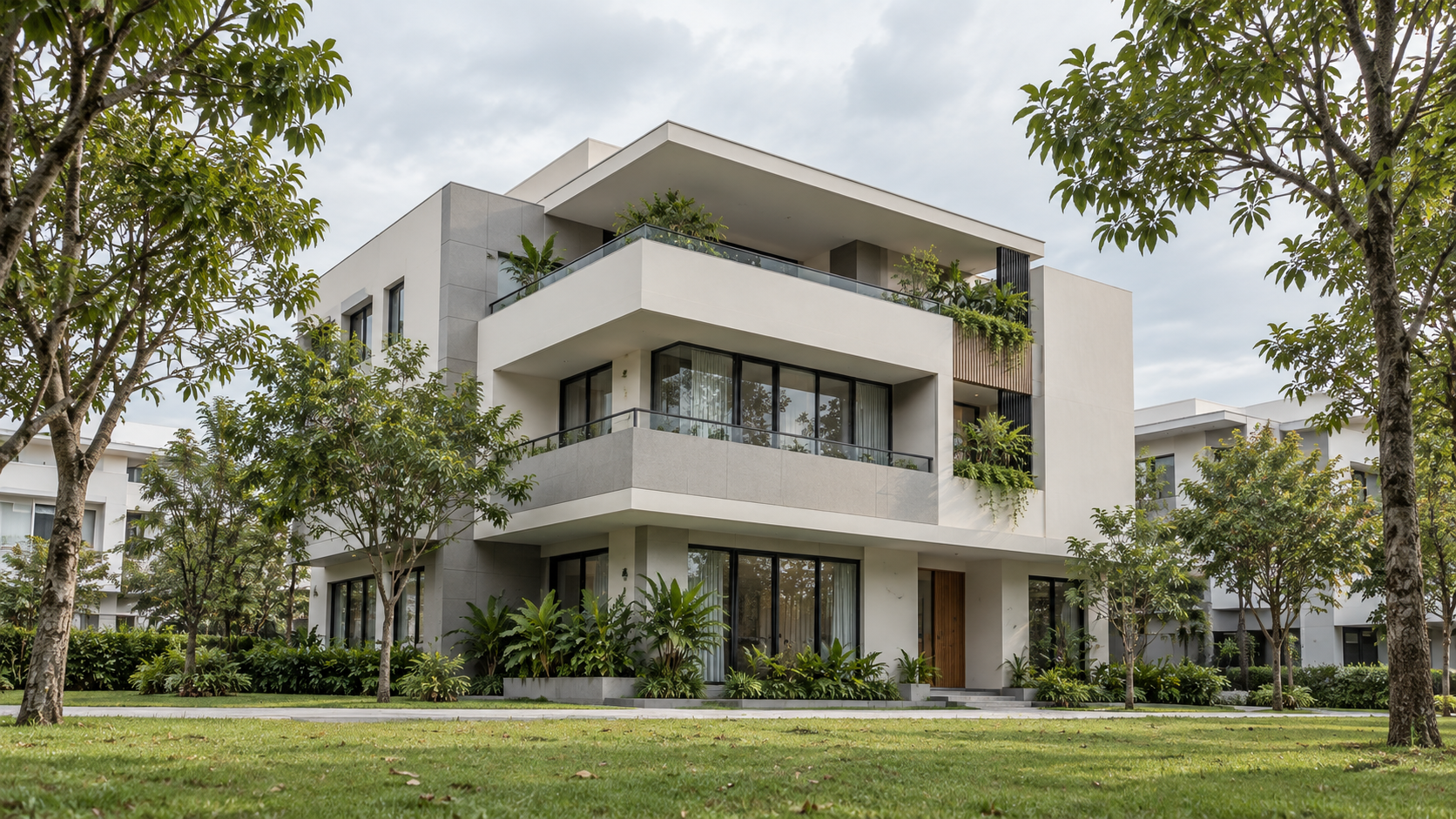 START FRAME → MOTION STUDY
လှုပ်ပုံကို နားလည်ဖို့ concept ပုံတစ်ပုံကို 2D ရွှေ့ပြထားတာပါ။ Shot အလိုက် လိုအပ်တဲ့ source framing ကို အတိအကျ ကိုယ်စားမပြုပါ။ တကယ့် dolly/parallax၊ သစ်ရွက်လှုပ်ပုံနဲ့ Veo ရလဒ်ကို အတိအကျ မပြနိုင်ပါ။ ဘေးဘောင်အပြင်က နေရာအသစ်ကို ဒီ preview က မဖန်တီးပါ။
ပထမ FILM အတွက် အကြံပြု အစဉ်
၂၀–၃၀ စက္ကန့်၊ shot ၅ ခုနဲ့ စမယ်
သက်ဆိုင်ရာ native view တွေကနေ ထုတ်ထားတဲ့ render ပုံများကို သုံးပါ။ ပုံတစ်ပုံကို ၇ ခါရွှေ့ပြတာထက် shot အရွယ်အစား မတူတာတွေ စီပါ။ Still ပုံတွေနဲ့ အစဉ်ကို အရင်စစ်ပြီးမှ animate လုပ်ပါ။
Flow မှာ သုံးပုံ
- Video → Frames → Add start frame မှာ ကိုယ့် render ပုံကို ထည့်ပါ။
- ရွေးထားတဲ့ shot ကို 6 seconds၊ output 1 ခုနဲ့ စမ်းပါ။ End frame မထည့်သေးပါနဲ့။ ပုံနဲ့ကိုက်တဲ့ aspect ratio ရွေးပါ။
- ရွေးထားတဲ့ prompt ကို paste လုပ်ပြီး Generate နှိပ်ပါ။ Model နဲ့ credit ကုန်ကျမှုကို အရင်စစ်ပါ။
ပုံရဲ့ ratio ကို Flow က မပံ့ပိုးရင် အိမ်ကို ဆွဲချဲ့ခြင်း၊ အစိတ်အပိုင်းဖြတ်ခြင်း မလုပ်ပါနဲ့။ ကိုက်ညီတဲ့ start frame ကို အရင်ပြင်ပါ။ ဒီ page က prompt ပဲ ပြင်ပေးတာပါ၊ video ကို အလိုအလျောက် မထုတ်ပါ။
Prompt က geometry lock မဟုတ်ပါ။ Clip အစ၊ အလယ်၊ အဆုံးအပါအဝင် တစ်လျှောက်လုံးမှာ အမိုး၊ ပြတင်းပေါက်၊ လက်ရန်း၊ material နဲ့ စာလုံးတွေကို စစ်ပါ။ လွဲနေရင် movement လျှော့ပါ၊ သို့မဟုတ် Establishing ရဲ့ locked camera ကို ပြန်သုံးပါ။ Start/end frame ပေးထားတာက ကြားထဲ geometry မှန်မယ်ဆိုတဲ့ အာမခံ မဟုတ်ပါ။
Edit လုပ်ချိန်မှာ ကောင်းတဲ့ အပိုင်းကိုသာ ဖြတ်ယူပါ။ အလင်း၊ အရောင်နဲ့ လှုပ်နှုန်း ကိုက်ညီအောင်စစ်ပြီး ပတ်ဝန်းကျင်အသံကို တစ်ဆက်တည်း ချိတ်ပါ။ ဒီ prompt များကို ငါတို့ပုံတွေနဲ့ Veo မှာ စမ်းသပ်အတည်မပြုရသေးပါ။